「Chatworkのストレージがいっぱいで、ファイルが送れない!」
そんな状況で困っていませんか?
Chatworkの容量不足を解消するときは、まず使用量を確認し、残すファイルを退避してから、削除・追加容量・プラン変更を判断することが大切です。
この記事では、Chatworkの容量不足を安全に解消する流れをご紹介します。
Chatworkでファイルが送れないときは容量不足か確認する
すべてのファイルを送れない場合は、ファイル管理画面の使用量と警告表示を確認します。
容量不足以外の送信方法は、Chatworkでファイルを送る方法と容量を増やさない送り方で確認できます。
容量不足が疑われるときは、いきなり削除せず、使用量を確認してから残すファイルを退避します。
Chatworkのストレージ容量を空けるための3ステップ
容量不足に気づいたら、今の使用量を確認し、残すファイルを退避してから、不要なファイルを削除します。
削除後は使用量を再確認し、削除・追加容量・プラン変更のどれが合うかを判断しましょう。
今どれくらい使ってる?使用量を確認する手順
Chatworkの管理画面から、ストレージの使用状況を確認できます。
まず、チャット画面の右上にある「ファイル管理」を開き、ページ下段の「ストレージ使用率」を確認します。
現在の使用量だけでなく、自分のプランと組織の契約ユーザー数から、契約上の上限も確認しましょう。
| 確認項目 | フリープラン | スタンダード/プロフェッショナル |
|---|---|---|
| 基本容量 | 10GB/組織 | 10GB/1ユーザー |
| 実際の使用量の管理 | 組織全体 | 組織全体 |
| 容量が増える条件 | 有料プランへの変更 | 契約ユーザー数に応じて総容量が増える |
| 追加ストレージ | 利用不可 | 利用可能 |
有料プランの「10GB/1ユーザー」は、各ユーザーに10GBずつ個別枠が与えられる意味ではありません。
たとえば10ユーザーなら基本容量は合計100GBとなり、その容量を組織全体で使用します。
ファイル管理では、自分がアップロードした容量と他ユーザーがアップロードした容量を確認できます。
管理者は「ユーザーリスト」でユーザーごとのストレージ使用率も確認できますが、そこからファイルの詳細までは確認できません。
使用率が上限に近づくと、ファイル管理アイコンに警告表示が出ます。
警告が出たら、組織全体の使用量と大容量ファイルを確認してから、残すファイルの退避へ進みましょう。
削除前に退避と確認を済ませる
削除予定の添付ファイルは、削除前に手元へ保存します。
取引先との資料、プロジェクトの成果物、請求書や見積書など、残すファイルを決めて退避してください。
退避したファイルが開けることと、関係者の確認が済んでいることを確かめてから、不要なファイルを削除します。
Chatwork上でファイルを削除すると、チャット相手もそのファイルを見られなくなります。
退避するファイルを決めたら、保存先とファイル名をそろえます。
退職者が保有していたデータを扱う場合は、Chatwork退職者のデータ引き継ぎ手順も確認しておきましょう。
前後のメッセージを含めて残したい場合は、Chatworkのログ保存方法から保存範囲に合う方法を選べます。
削除候補は、再利用の予定が少ない一時共有ファイルや重複ファイルから選び、取引先資料や進行中のプロジェクト資料は退避と関係者の確認を優先します。
不要なファイルを削除して使用量を確認する
不要なファイルを削除します。
Chatworkでは、ファイルのオーナーが自分の場合、ファイル管理やチャット内のファイル一覧から削除できます。
削除したファイルは元のリンクからダウンロードできなくなり、必要になった場合は再度アップロードが必要です。
削除後はファイル管理でストレージ使用量を確認してください。
使用率・使用容量の表示には反映まで時間がかかる場合があります。
削除前の添付ファイルを退避する
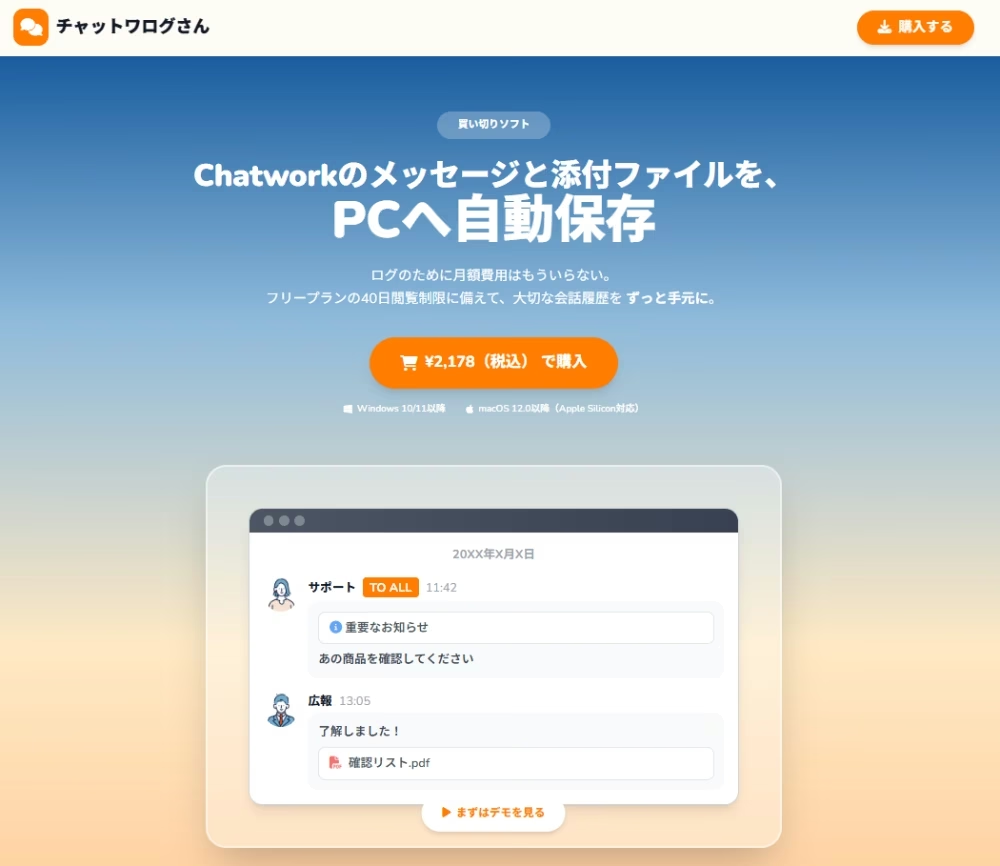
削除前に添付ファイルをまとめて退避したい場合は、手動保存やチャットワログさんなど、社内で確認できる方法を選びます。
退避後に削除・追加容量・プラン変更を判断する
必要なファイルを退避できたら、不要なファイルを削除するか、追加容量を契約するか、プランを変更するかを判断します。
削除しても容量が減らない場合
削除しても使用量が減らないときは、次の順番で確認します。
| 確認すること | 見るポイント |
|---|---|
| 1. 契約プランを確認 | フリーは10GB/組織。有料は契約ユーザー数×10GBが基本容量 |
| 2. 組織全体の使用量を確認 | 自分だけでなく、他ユーザーが送信したファイルも容量を使用していないか |
| 3. 容量の大きいファイルを確認 | 動画などの大容量ファイルが多く残っていないか |
| 4. 退席・削除済みユーザーのファイルを確認 | ファイルのオーナーが「所属組織」に変更されて残っていないか |
| 5. 削除後の表示を再確認 | 使用率・使用容量の反映を待ち、ファイル管理で再確認する |
組織契約では、退席したユーザーと同じ組織のユーザーがチャットに残っている場合、そのユーザーが送信したファイルが削除されず、オーナーが「所属組織」に変更されることがあります。
対象チャットのファイル一覧から、保持されたファイルを確認して削除します。
削除済みユーザーの保持ファイルはユーザーリストに表示されないため、ユーザーリスト上の使用量を見ても原因が分からず、実際のストレージ使用量と差が出る場合があります。
削除後も使用率・使用容量の表示に反映まで時間がかかることがあるため、時間を置いてファイル管理とユーザーリストを再確認してください。
それでも解消しなければ、管理者からChatwork公式サポートへ相談しましょう。
削除前の退避先を確認する
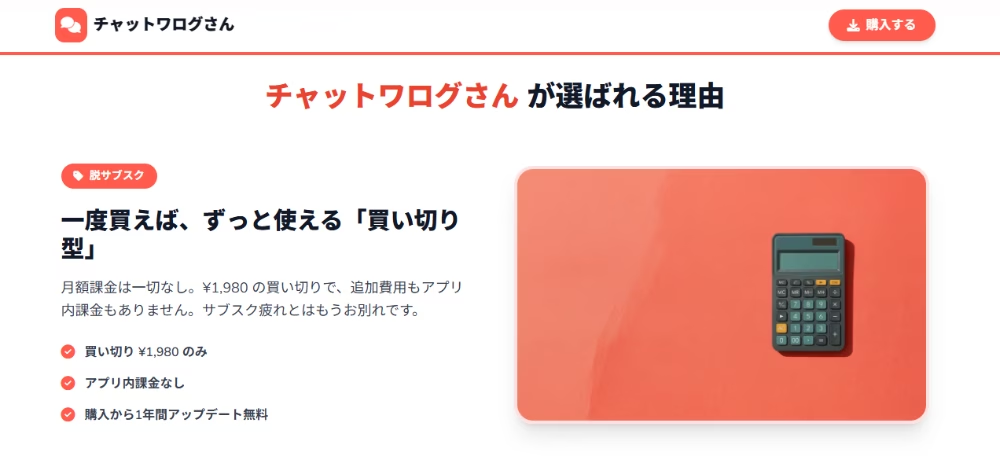
チャットワログさんは、削除前にログと添付ファイルを手元へ退避したいときの選択肢です。
特にこんな方に向いています。
- ルーム数が多く、手動でのバックアップが現実的でない方
- GASの設定が難しいと感じる方
- 添付ファイルもまとめてバックアップしておきたい方
- バックアップ後にChatwork上のファイルを削除して容量を空けたい方
外部保存を組み合わせると、Chatwork上の容量を空けながら、必要な資料を手元で確認しやすくなります。
保存したファイルや会話をどんな画面で見返せるのかは、チャットワログさんのサンプル画面で確認してみてくださいね。
追加容量やプラン変更を選ぶ場合
不要ファイルを削除しても必要な容量が足りないときは、現在のプランに応じて選択肢を比較します。
フリープランの場合
フリープランは追加ストレージを契約できません。
不要ファイルを削除しても容量が足りない場合は、スタンダードプランまたはプロフェッショナルプランへの変更を検討します。
スタンダード/プロフェッショナルの場合
契約ユーザー数に応じた基本容量で足りない場合は、不要ファイルを削除する方法と追加ストレージを契約する方法を比較します。
追加ストレージは100GB、200GB、400GB、1000GBから選べます。
料金を確認するときは、Chatwork公式ヘルプの最新情報を確認してください。
容量を整理したら使用量を再確認し、必要に応じて送れなかったファイルを1件だけ再送信します。

ストレージ容量の不安を解消して、業務をスムーズに進めよう
Chatworkの容量不足は、使用量確認、残すファイルの退避、不要なファイルの削除という順番で進めます。
削除後に使用量を再確認し、今後もChatwork内に置く必要があれば追加容量やプラン変更を判断しましょう。
大事なファイルを消さないように、削除前は退避したファイルを開けることと、関係者の確認が済んでいることを確かめてください。
容量不足の確認や削除前の退避を手軽に進めたい場合は、チャットワログさんも確認できます。