「チャットワークのログ、ちゃんと保存できていますか?」と聞かれて、自信を持って「はい!」と答えられる方は正直少ないですよね。
過去のやり取りが見られなくなってから慌てても、取り戻せないケースがほとんど。
この記事では、チャットワークのログ保存方法を、手動保存、公式エクスポート(HTML・CSV)、GAS、自動バックアップから選べるようにわかりやすくご紹介します。
チャットワークのログ保存方法4つを比較
チャットワークのログを保存する方法はいくつかありますが、使える条件や手間はそれぞれ違います。
少量だけ残したいのか、定期的に保存したいのか、添付ファイルまでまとめて残したいのかによって、向いている方法も変わってきます。
まずは4つの方法を比べてみましょう。
| 保存方法 | メッセージ | 添付ファイル | タスク | マイチャット | 継続運用 | Chatworkへの復元可否 |
|---|---|---|---|---|---|---|
| 手動コピー・印刷/PDF | 表示中の範囲 | 必要なファイルを個別保存 | 画面に表示された内容 | 自分で保存 | 少量・単発向き | 不可。Chatwork外で確認する保存 |
| 公式エクスポート(HTML・CSV) | チャットログを出力 | 本体ではなくChatwork上のファイルへのリンク | 対象外。タスク追加時のメッセージから確認 | 対象外 | 管理者による一括保存向き | 不可。HTML/CSVをChatwork外で閲覧する保存 |
| GAS | プログラムの取得範囲による | 実装内容による | 実装内容による | 実装内容による | 定期取得の仕組みを保守できる場合 | 不可。保存先からChatworkへ戻す機能は別途必要 |
| 自動バックアップ | ツールの対応範囲による | ツールの対応範囲による | ツールの対応範囲による | ツールの対応範囲による | 専用ツールで継続しやすい | 不可。外部に退避して確認する保存 |
保存方法を選ぶときは、残したい対象と継続しやすさを先に決めます。
保存したデータはChatwork上へ戻すためではなく、Chatwork外でも確認できる形で残すものです。
公式エクスポートはメッセージログを取得できますが、添付ファイルは本体ではなくリンクで、タスク一覧とマイチャットは対象外です。
タスクの内容は、タスク追加時のメッセージから確認できます。
GASはプログラムの内容によって取得範囲が変わるため、添付ファイルやタスクまで保存できるとは限りません。
削除済みのデータをあとから保存できるとも限らないので、必要なものは見られるうちに残しておきましょう。
少量のログは手動保存で残す
チャット画面をコピーしてテキストに貼り付けたり、PDFとして保存したりする方法なら、特別なツールを用意する必要はありません。
数件だけ急いで残したいときや、重要なやり取りだけ保存したいときには使いやすい方法です。
ただ、ルーム数が多かったり、毎週のように同じ作業を繰り返したりすると、だんだん負担が大きくなってきます。
印刷で残したい場合のレイアウト崩れの直し方は、チャットワークを印刷する方法と注意点まとめで確認できます。
公式エクスポート(HTML・CSV)で保存する
Chatworkには、チャットログをHTMLまたはCSVで出力する公式の機能があります。
メッセージログを取得できますが、添付ファイルは本体ではなくChatwork上のファイルへのリンクで、タスク一覧とマイチャットは対象外です。
タスクの内容を確認するときは、タスク追加時のメッセージを参照します。
利用条件とCSVの扱いは、CSV出力の可否と選択肢で確認できます。
管理者側の操作と注意点は、チャットワークのエクスポート方法と注意点も参考にしてみてください。
実行手順や完了後のダウンロードは、リンク先で確認できます。
Google Apps Script(GAS)で自動取得
Google Apps Scriptを使えば、スプレッドシートなどへログを定期的に蓄積する仕組みを作れます。
取得できるメッセージ、添付ファイル、タスク、マイチャットの範囲はプログラムの内容によって変わるため、必要な対象を実装前に決めておきましょう。
API関連の設定やスクリプトの準備に加え、エラーや仕様変更への対応も必要です。
定期取得を続けられる体制と、保存先からChatworkへ復元する機能が別途必要かどうかを確認して選びます。
管理者目線で確認できる範囲は、Chatworkのログ監視で確認できることも参考になります。
自動バックアップで継続保存
ルーム数が増えてくると、手動コピーでは保存漏れや作業忘れが起こりやすくなります。
「毎回保存するのは大変」「40日制限より前に定期的に残したい」という場合は、専用ツールで自動バックアップする方法も候補です。
メッセージや添付ファイル、タスク、マイチャットのどこまで対応するかはツールごとに確認し、保存先からChatworkへ復元できるかも事前に確かめましょう。
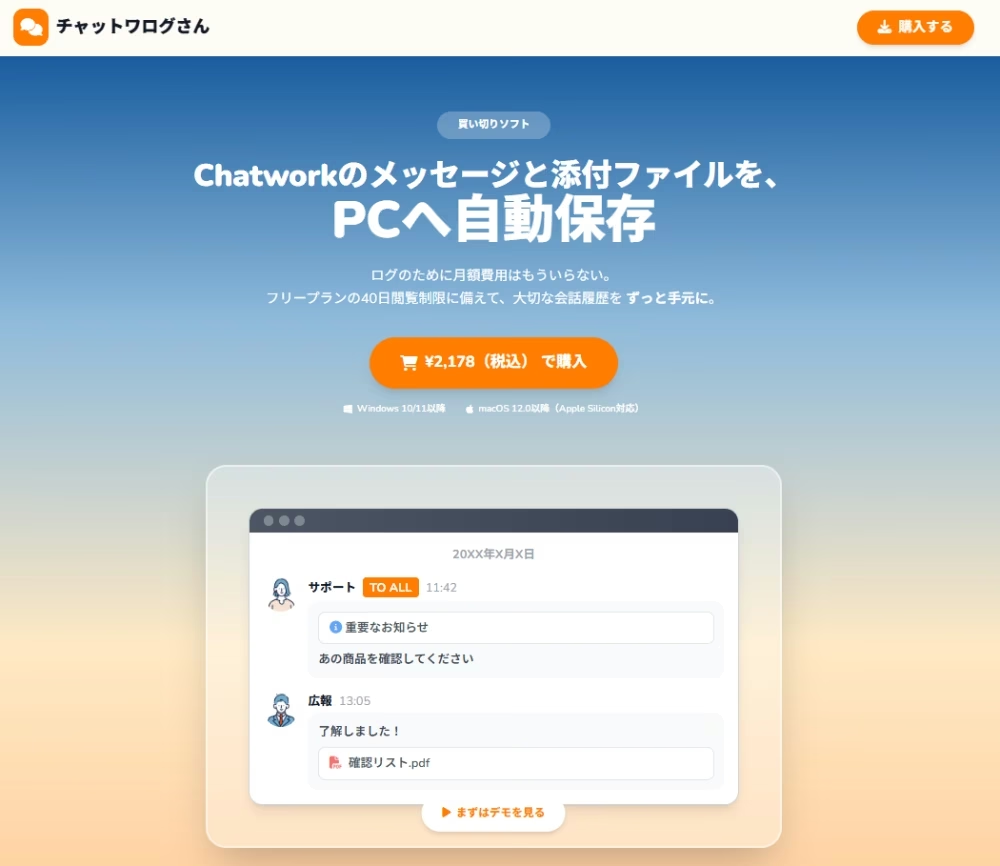
大量のルームや添付ファイルを継続して退避したい場合は、チャットワログさんのように、参加ルームを定期取得して自分のパソコンへ保存できる方法もあります。
外部クラウドではなく手元に残したい方や、手作業を続けるのが難しい方にも向いています。
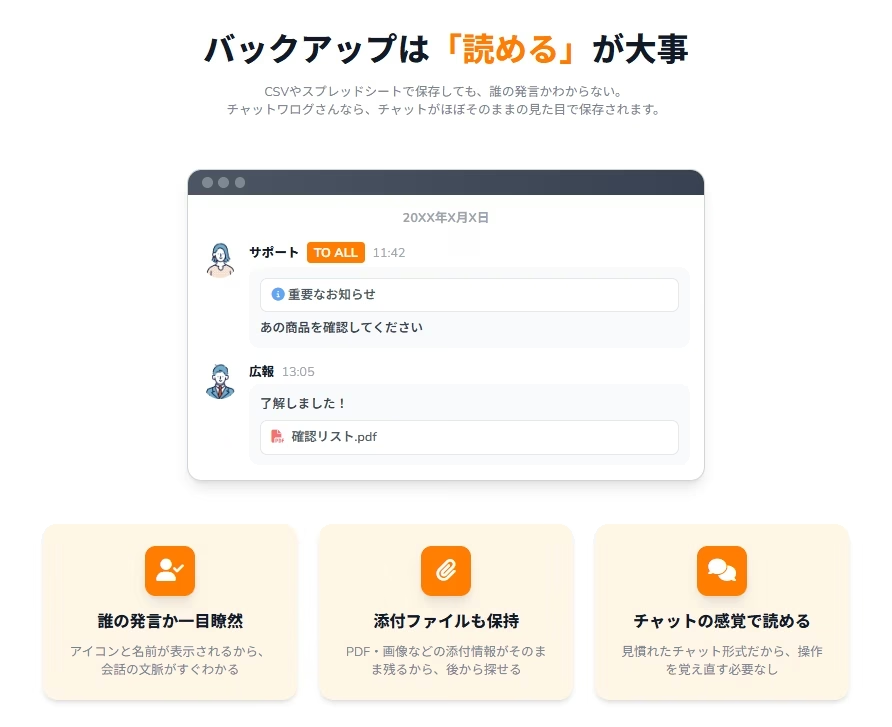
保存したあとの読みやすさも気になる方は、チャットワログさんのサンプル画面を見てみてください。
名前やアイコンが付いたチャット形式で、会話を読み返せますよ。
ログ保存前に確認しておきたいこと
保存対象を決めたら、次に保存頻度と運用担当を決めます。
メッセージだけでなく添付ファイルやタスクも残すのか、保存先を誰が確認できるのかを先にそろえておきましょう。
40日制限に間に合う保存頻度を決める

無料プランを使っている場合は、40日制限にかかる前に保存できる頻度かどうかも大切です。
古いメッセージが画面上で確認できなくなると、その画面から保存することはできません。
手動保存なら必要なやり取りが出たタイミングで残し、公式エクスポート(HTML・CSV)なら月次や案件の節目に保存するなど、自分で続けられるルールを決めておきましょう。
GASや自動バックアップを使う場合も、40日より短い間隔で取得できるようにしておくと安心です。
すべてを一度に残すのが難しい場合は、クライアントとの重要なやり取りや、決定・契約・指示をあとから確認する可能性が高いルームを優先するとよいでしょう。
プラン別の閲覧範囲や、アップグレードせずに過去ログをたどる回避策は、チャットワークの過去ログを見る方法(無料・有料別)|制限の仕組みと対処法を参考にしてみてください。
保存するメッセージが見つからない場合は、Chatworkでメッセージを検索する方法と、見つからないときの確認順も確認しておきましょう。
添付ファイルまで残すか確認する
メッセージだけでなく、写真やPDFなどの添付ファイルも必要なら、保存方法ごとの対応範囲を確認しておきましょう。
手動保存なら必要なファイルを個別に保存できますが、数が増えるほど抜け漏れも起こりやすくなります。
GASも、メッセージ本文を取得する場合と添付ファイルまで保存する場合では実装が異なるため、事前の確認が必要です。
公式エクスポートでは、ファイル本体ではなくリンクが出力されます。
チャットワログさんのように、メッセージと写真・PDFをまとめて保存できる方法なら、ファイルを整理・削除する前の退避にも使いやすいでしょう。
Chatwork上のファイルを削除する場合は、必要なデータがローカルへ正常に保存できていることを確認してから進めてください。
保存先と権限を確認する
仕事の情報を保存するなら、「どこへ置くか」だけでなく「誰が見られるか」も確認しておきましょう。
手動保存なら指定したローカルフォルダ、GASならGoogleスプレッドシートなど、方法によって保存先は変わります。
ローカルへ保存する場合は端末の管理方法を確認し、クラウドへ置く場合は共有範囲や閲覧権限を見直しておくと安心です。
共有端末のフォルダを誰でも開ける状態にしたり、クラウド上で意図しない相手まで閲覧できたりしないよう注意しましょう。
法人での管理ルールはChatworkログ管理の方法と注意点、監査資料として残す方法はChatwork監査ログの保存方法も参考になります。
会社で決められているセキュリティルールがある場合は、それに合う保存先を選んでください。
法人利用では担当者・実行時期・保管場所まで決める
法人でログを保存する場合は、「必要な人が各自で保存する」だけでは抜け漏れが起こりやすくなります。
指示や合意、取引先とのやり取り、見積書・請求書・仕様書などの添付ファイル、タスク、退職者が関わるルームなど、何を残すのかもあらかじめ決めておきましょう。
さらに、誰が、いつ、どこへ保存するかを決め、きちんと残せているかを確認する担当者も明確にしておくと管理しやすくなります。
| 保存対象 | 担当者 | 実行時期 | 保管場所 |
|---|---|---|---|
| 案件メッセージ | 案件責任者 | 案件終了時 | 案件フォルダ等へ保存 |
| 添付ファイル本体 | ファイル管理者 | 更新時・受領時 | 社内管理の保存先 |
| 退職者が関わるルーム | 管理者 | 退職手続き前 | 引き継ぎ後も確認できる場所 |
| 監査対象ログ | 管理者 | 監査準備時 | 閲覧者を制限できる場所 |
退職前に残す対象と手順は、Chatwork退職者のデータ引き継ぎ手順も参考になります。
保存しただけで終わりにせず、必要なときに開ける状態になっているかまで確認しておきましょう。
チャットワークのログは無理なく続けられる方法で残そう
ログ保存は、一度きりなら手動でも十分ですが、ルームやファイルが増えるほど「無理なく続けられるか」が大切になってきます。
40日制限に間に合う頻度や、残したいデータの範囲を決めたうえで、自分の使い方に合う方法を選んでみてください。
大量のルームや添付ファイルまでまとめて残したいなら、チャットワログさんのような自動バックアップも選択肢に入ります。
保存方法を決めたら、必要なログを見られなくなる前に残せる状態を作っておくことも大切です。
大事なやり取りをあとから探して慌てないよう、今のうちに続けやすい保存方法を決めておきましょう!