「増えたチャットの中から、必要なやり取りをすぐ見つけたい」
Chatworkを使い続けていると、ルームが増えて、よく使うチャットや未対応のメッセージが埋もれがちですよね。
そんなときは、ピン・カテゴリー・フィルタを使い分けると、必要なチャットを探しやすくなります。
ここでは、Chatworkのチャット一覧を目的に合わせて、ピン・カテゴリー・フィルタで整理する方法をご紹介します。
目的別に整理方法を選ぶ

チャット一覧を整理するときは、「何を見やすくしたいか」に合わせて機能を選ぶのがポイントです。
ピン・カテゴリー・フィルタには、それぞれ次のような違いがあります。
| 整理したい状態 | 使う操作 | 操作後の状態 |
|---|---|---|
| よく使うチャットを上に置きたい | ピン | 一覧上部に固定される |
| チャットを種類ごとに確認したい | カテゴリー | 選んだ種類のチャットが表示される |
| 未読やタスクのあるチャットだけ見たい | フィルタ | 条件に合うチャットだけ表示される |
チャットを一覧から隠したい場合に使える機能と、退出・削除との違いは、Chatworkのアーカイブ機能と代替操作で確認できます。
ルーム作成や参加者設定を含む基本操作は、Chatworkの基本操作とルーム管理も参考にしてみてくださいね。
よく使うチャットはピンで上部に固定する
頻繁に開くチャットや、「あとで返信しよう」と思っているチャットは、ピンで一覧上部に固定できます。
- チャット一覧で固定したいチャットにマウスを合わせる
- 右側に表示されるピンアイコンをクリックする
- 対象チャットが一覧上部へ移動したことを確認する
チャット画面中央のタイトル横にあるピンアイコンから設定してもOKです。
固定を外したいときは、同じピンアイコンをもう一度クリックしましょう。
ピンで変わるのは、チャットの表示位置だけ。
メッセージやファイル、タスク、参加状態には影響しません。
便利だからといって固定しすぎると、今度はどれが重要なのかわかりにくくなりますよね。
対応が終わったチャットはこまめにピンを外すと、見やすい状態を保ちやすくなります。
カテゴリーとフィルタで確認対象を絞り込む
「未読だけ確認したい」「タスクがあるチャットを見たい」というときは、カテゴリーやフィルタが便利です。
チャット画面左上の「すべてのチャット▼」をクリックすると、カテゴリーを切り替えたり、条件に合うチャットだけを表示したりできます。
- チャット一覧左上の「すべてのチャット▼」を開く
- 確認したいカテゴリーや条件を選ぶ
- 対象チャットを確認する
- 作業後は「すべてのチャット」へ戻す
カテゴリーやフィルタを切り替えても、チャットが削除されたり、ルームから退出したりすることはありません。
「あったはずのチャットが見つからない」というときは、まず選択中のカテゴリーや条件を確認してみましょう。
補足:ミュートは通知と未読表示を調整する
ミュートは、チャット一覧を並べ替えるための機能ではありません。
グループチャットの新しい通常メッセージを、未読として表示しないための設定です。
対象チャットの設定画面にある「ミュート」タブから設定できます。
マイチャットとダイレクトチャットでは利用できません。
また、ミュート中でも、自分宛てのTOやタスク依頼は未読として表示されます。
「通知を減らしたいけれど、大事な連絡は見逃したくない」というときに覚えておきたいポイントです。
整理したあとの表示と通知も確認しよう

操作が終わったら、目的どおりに表示が変わっているかも確認してみましょう。
- ピン:対象チャットが一覧上部に固定されている
- カテゴリー・フィルタ:選んだ種類や条件のチャットだけが表示されている
- ミュート:通常メッセージの通知や未読表示が目的どおりに変わっている
チャットが見つからないときは、フィルタを「すべてのチャット」に戻し、チャット名やメッセージのキーワードで検索してみましょう。
ミュートを解除したい場合は、対象チャットの設定画面でチェックを外して保存すればOKです。
一覧整理とログ保存は使い分けよう
ピン・カテゴリー・フィルタは、チャット一覧を見やすく整理するための機能です。
ミュートは、通知や未読表示を調整するためのもの。
どれも、過去のメッセージや添付ファイルを手元に保存する機能ではありません。
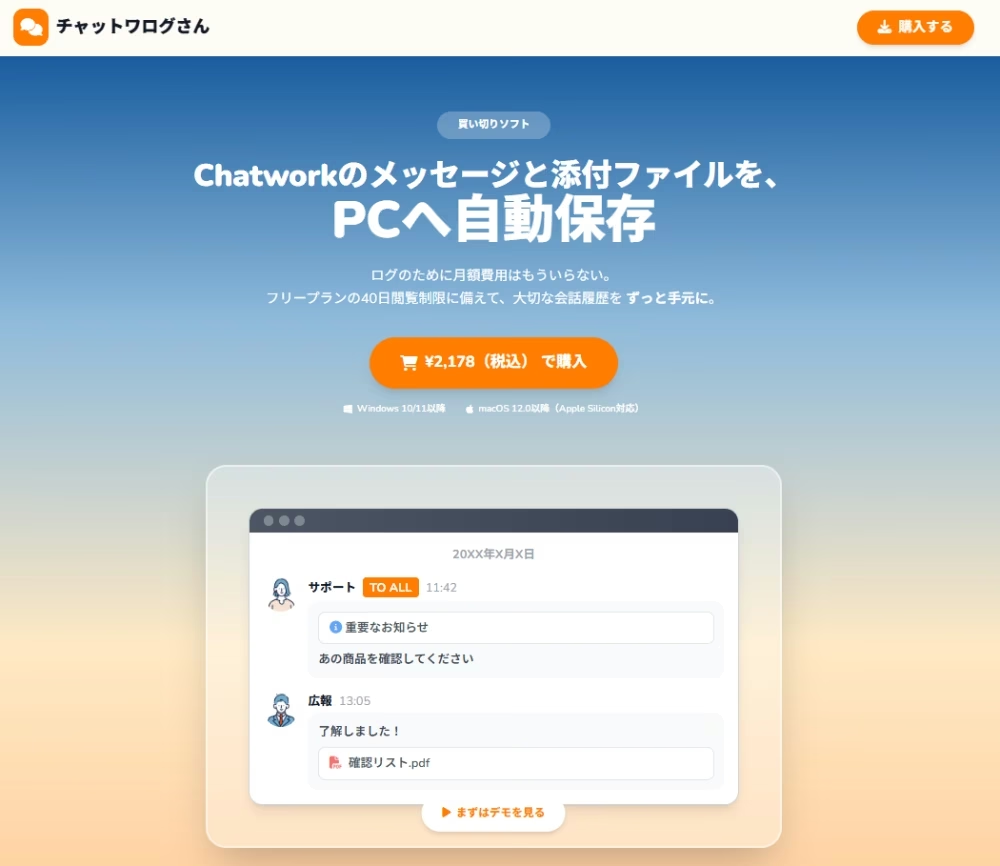
大切なログを継続して残したい場合は、チャットワログさんがおすすめです。
Chatworkのメッセージやファイルをローカルへ保存し、専用ビューアで確認できます。
専用ビューアがどんな画面なのかは、サンプルで見られます。
会話を読み返しやすいか、試してみてくださいね。
実際に使える操作でチャット一覧を整理しよう!
よく使うチャットはピンで固定し、種類や対応状況で絞りたいときはカテゴリーやフィルタを活用。
それぞれの役割がわかると、増えてきたチャットもかなり扱いやすくなります。
まずは、よく開くチャットをピンで固定し、確認作業ではフィルタを使ってみましょう。
ミュートを使う場合は、TOやタスク依頼は未読として表示される点も覚えておくと安心です。
一覧を整理するだけでなく、過去のログも手元に残しておきたいと感じたら、ぜひチャットワログさんもチェックしてみてくださいね。
ちょっとした整理を取り入れて、Chatworkで必要なやり取りをもっと見つけやすくしていきましょう!