「Chatworkで情報漏洩を防ぎ、万が一のときはどう初動対応すればいいんだろう?」
公式サイトでセキュリティ機能を確認しても、実際に使うなかでどんな情報漏洩が起こり得るのかまでは、なかなかイメージしにくいですよね。
今回は、Chatworkで情報漏洩を防ぐための3つの対策と、事故発生時の初動対応をご紹介します。
Chatworkの情報漏洩を防ぐ3つの対策

Chatworkには、さまざまなセキュリティ機能が用意されています。
でも、送り先を間違えたり、不要になったアカウントをそのままにしたりと、使い方が原因で情報漏洩につながることも。
管理者がまず確認したいのは、誤送信、社外メンバー、退職者のアカウント、ログイン時の認証です。
どこに気をつければいいのか、順番に見ていきましょう。
1. 誤送信・外部メンバーによる漏洩
まず気をつけたいのが、送り先や参加メンバーの確認ミス。
人の手で操作する以上、ちょっとした見落としを完全になくすのは難しいですよね。
たとえば、似た名前のグループチャットに別案件の社外秘データを送ったり、社外メンバーが参加していることに気づかず機密情報を投稿したりするケースがあります。
似た名前のルームや社外メンバーがいるルーム、機密情報を扱うルームは、ひと目で違いがわかる状態にしておくのがおすすめです。
ルーム名の付け方や投稿ルールをそろえ、送信前には宛先と参加メンバーを確認する。
こうした基本的なルールを決めたうえで、きちんと守られているか定期的に見直しましょう。
なお、プロフェッショナルプラン(旧エンタープライズプラン)では、組織外ユーザーとのやり取りを制限する機能も利用できます。
2. 退職者・離脱者のアカウント放置と対策
意外と見落とされがちなのが、会社を離れた人のアカウント管理。
退職した社員のアカウントを停止し忘れていて、外部から過去のやり取りをすべて見られてしまうケースは少なくありません。
退職者や契約終了者のアカウントが残ると、過去のやり取りまで見られる可能性があります。
停止日、担当者、ルーム退出までの確認欄を作り、後半のチェック項目で当日中に見直せるようにしておきましょう。
3. パスワード・認証まわりの不備と対策
同じパスワードを複数のサービスで使っていたり、推測されやすい文字列を設定していたりすると、アカウントを乗っ取られるリスクが高まります。
Chatworkの2段階認証は、各ユーザー本人が設定する仕組みです。
管理者が代わりに設定することはできません。
スタンダードプラン(旧ビジネスプラン)・プロフェッショナルプランでは、管理者がユーザーリストから2段階認証の設定状況を確認できます。
未設定のユーザーがいれば、設定するよう案内しましょう。
パスワードを使っている場合は、使い回しや推測されやすい文字列になっていないかもあわせてチェック。
「設定したから大丈夫」で終わらせず、定期的に見直していくことが大切です。
Chatwork全体の安全性や注意点も確認したい場合は、チャットワークのセキュリティ対策も参考にしてみてくださいね。
情報漏洩が疑われたときの最初の対応手順
誤送信や不正ログイン、退職者のアカウントが残っていることに気づくと、どうしても焦ってしまいますよね。
そんなときこそ、まず状況を確認してから順番に対応しましょう。
基本的な流れは、次の3ステップです。
- 記録:送信先や対象ルーム、参加者、発生・確認時刻、対象となるメッセージ・添付ファイルなどを記録する
- 停止:不要な権限やアカウントを停止する。不正ログインが疑われる場合は、パスワードを変更し、必要に応じて強制ログアウトする
- 報告:社内の責任者へ報告し、削除や権限変更、関係者への連絡など、対応した内容と時刻を記録する
Chatworkでは、パスワードを変更すると、対象アカウントをログイン中のすべての端末から強制的にログアウトできます。
注意したいのが、直接添付したファイルです。
すでに相手がダウンロードしている可能性もあるため、メッセージを削除するだけでは十分とは限りません。
どこまで情報が渡った可能性があるのかを確認したうえで、必要な対応を判断しましょう。
ログはトラブルの際に確認できる状態にする
事故調査では、誰が・いつ・どのようなやり取りをしたかを確認できる記録が必要です。
初動対応の末尾で、必要なログを確認できる保存方法と担当者を決めておきましょう。
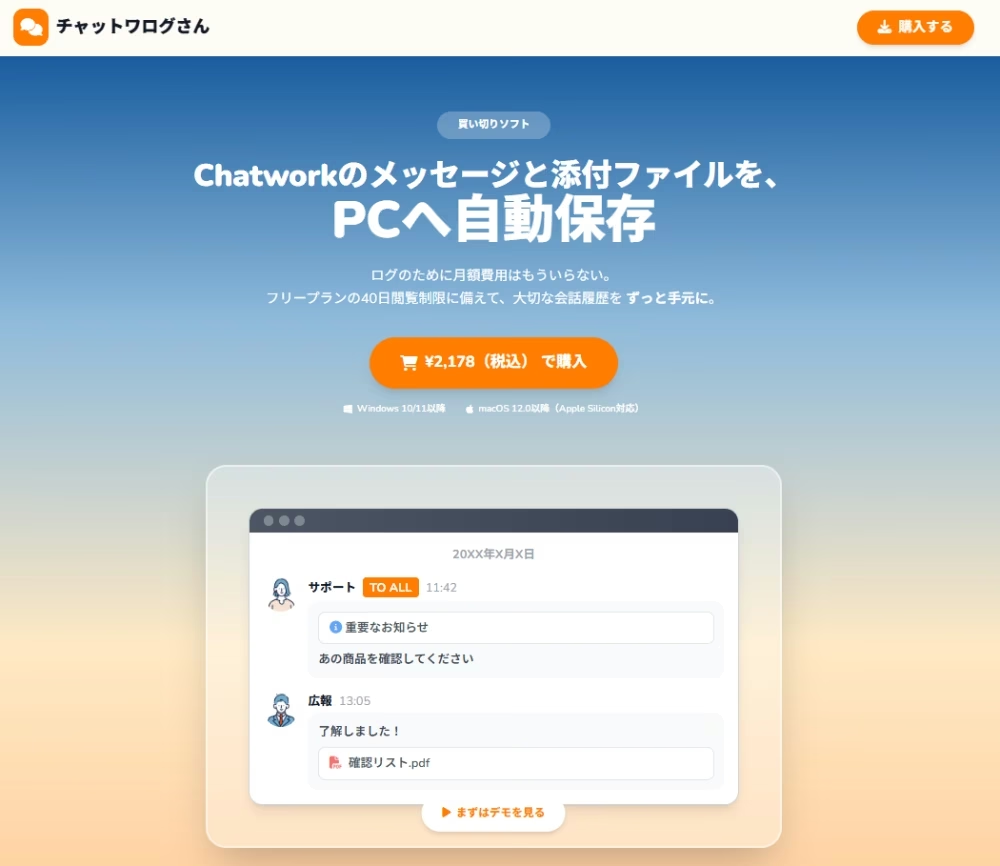
Chatworkのログを自分のPCにも残しておきたい場合は、チャットワログさんを使う方法もあります。
アプリを起動しておくだけで最新のログをPCへ自動保存できるので、大切なやり取りを手軽に残しておけるのが特徴です。
保存した会話の見え方は、サンプル画面で確認できます。
企業での管理方法を詳しく知りたい場合は、企業向けのChatworkログ管理方法をチェックしてみてください。
監査ログの保存手順は、Chatwork監査ログの保存方法も参考にしてみてくださいね。
Chatworkのセキュリティを強化するチェックリスト

情報漏洩対策は、最初から確認項目を増やしすぎると続けるのが大変です。
まずは事故につながりやすいポイントに絞り、定期的にチェックするところから始めましょう。
- 社外メンバーがいるルームを見分けやすくし、誤送信を防ぐ投稿ルールをそろえているか
- 外部メンバーが、終了した案件や参加する必要のないルームに残っていないか
- 退職者や契約終了者のアカウントを速やかに停止・削除できるルールになっているか
- 2段階認証の設定状況を確認し、未設定のユーザーへ案内できているか
- 事故時に必要な記録を確認できる状態か
身近なところからChatworkのセキュリティ対策を始めよう
セキュリティ対策というと難しく感じるかもしれませんが、最初からすべてを完璧にする必要はありません。
まずは、管理者が定期的に確認できるルールを作ることが大切です。
仕組みを少しずつ整えるだけでも、誤送信やアカウントの放置には気づきやすくなるはず。
万が一のときに過去のやり取りを確認できるよう、チャットワログさんのようなツールを使って、ログを残しておく備えもあると安心です。
できるところから少しずつ見直して、安心してChatworkを使える環境を作っていきましょう!