Chatwork(チャットワーク)のグループチャットやダイレクトチャットが増えると、一覧を整理したくなりますよね。
結論からいうと、Chatworkにはメールのようにチャットを一覧から退避するアーカイブ機能はありません。
Chatworkのグループチャットを安全に整理するなら、まずピン・カテゴリー・命名規則を使い分けます。
ブックマークはメッセージ単位の目印なので、チャット一覧の整理とは分けて考えましょう。
この記事では、Chatworkのアーカイブ機能の有無と、チャット一覧を整理する代替操作をご紹介します。
Chatworkのグループチャットにアーカイブ機能はない

「アーカイブ」と聞くと、使わないチャットを一覧から隠し、必要なときに戻せる機能をイメージしますよね。
ですが、Chatworkのグループチャットには、一覧から退避して後から戻せるアーカイブ機能はありません。
では、グループチャットをどう整理するか、一覧への影響が少ない方法から確認しましょう。
アーカイブ機能の代わりにグループチャットを整理する方法
ピンは重要なグループチャットを上部に固定し、カテゴリーはチャット一覧をテーマや用途ごとに分ける方法です。
命名規則を決めておくと、参加者が多いグループチャットも名前で探しやすくなります。
| 方法 | チャット一覧の整理に使えるか | 何を整理する機能か | 他の参加者への影響 |
|---|---|---|---|
| ピン | 使える | よく使うチャットを上部に固定 | 自分の一覧での表示を整理 |
| カテゴリー | 使える | チャットをテーマや用途で分類 | 自分の一覧での分類を整理 |
| 命名規則 | 使える | チャット名を用途や案件で統一 | 参加者が探しやすくなる |
| ブックマーク | 使えない | メッセージ単位の目印 | チャット一覧や他の参加者に影響なし |
実際の画面で一覧を整理する流れは、Chatworkのチャット一覧を整理する操作手順で確認できます。
一覧を整理したいだけなら退席・削除は選ばない
退席するとグループチャットを閲覧できなくなり、再参加には参加メンバーからの招待が必要です。
自分が担当するタスクの削除なども発生するため、一覧を整理したいだけの操作には向きません。
グループチャットの削除は管理者権限を持つユーザーのみ可能で、チャット内の全データが削除されます。
元に戻せないため、ピン・カテゴリー・命名規則で整理できる場合は削除を選ばないようにしましょう。
ログを保存したい場合は目的を分ける
チャット一覧の整理と、会話を証跡として残すバックアップは別の操作です。
保存方法の全体像は、チャットワークのログ保存方法と注意点で確認できます。
保存範囲を確認する

メッセージだけでなく、複数ルームや添付ファイルまで残したい場合は、保存対象と保管場所を先に決めておきましょう。
専用ツールを使う場合
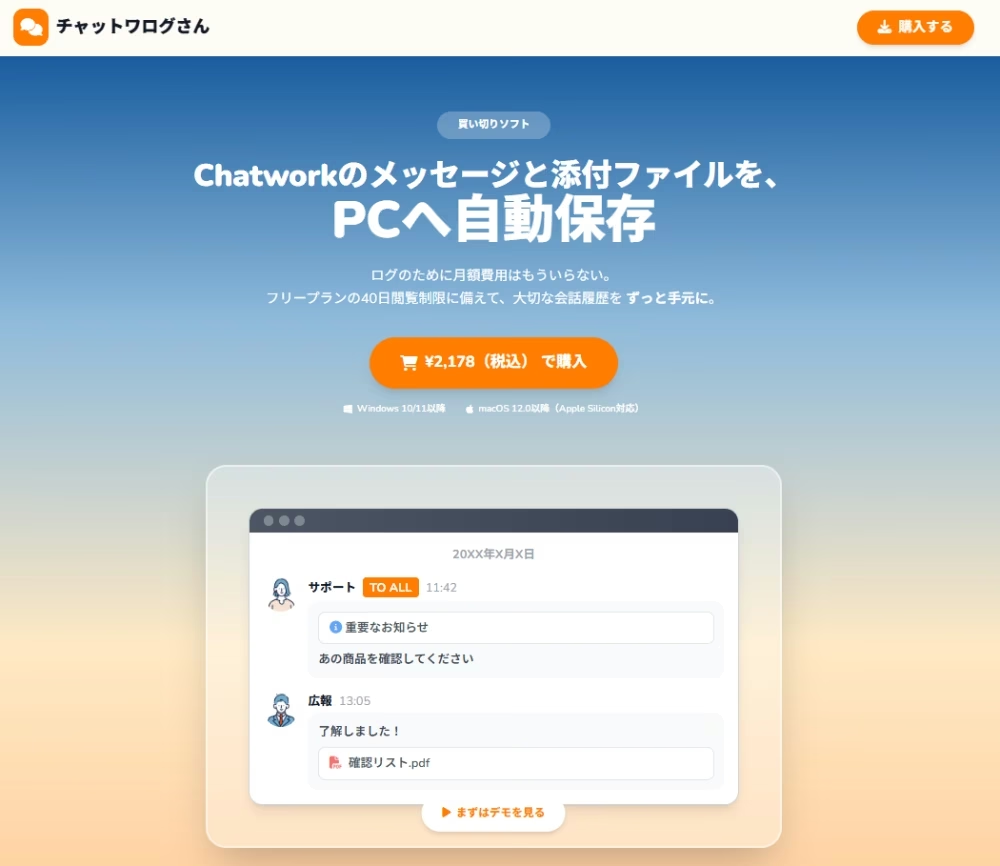
複数ルームや添付ファイルをローカルに残すなら、チャットワログさんのような専用ツールも選択肢になります。
保存したログを開いたときの画面は、サンプルで見られます。
会話の流れを追いやすいか、試してみてくださいね。
チャット一覧は目的に合う操作で整理しよう
Chatworkのグループチャットには、一覧から退避して元に戻すアーカイブ機能はありません。
チャット一覧を整理する場合は、ピン・カテゴリー・命名規則を使い分けます。
ブックマークはメッセージ単位の目印として使い、退席や削除は影響を確認してから判断しましょう。
ログとして残す必要がある場合は、一覧整理とは分けて保存方法を決めると判断しやすくなります。
チャットワログさんのような専用ツールも含めて、必要な保存範囲に合う方法を選んでください。