Chatworkでやり取りしているうちに、頼まれたことや自分のやるべきことが流れてしまったことはありませんか?
「どんな依頼だったっけ?」と振り返ろうと思っても、さかのぼるのに苦労したり、気づいたときには期限が過ぎていて冷や汗をかいたり……なんて経験をした方もいるかもしれませんね。
実は、Chatworkには便利な「タスク機能」があるんです。
この記事では、Chatworkでタスクを作成し、担当者・期限を設定して完了するまでの基本手順をご説明します。
タスク作成・担当者・期限・完了の基本手順

Chatworkには、「タスク設定」という機能があります。
作成、担当者・期限設定、完了、メッセージからタスク化の順に確認しましょう。
タスク機能で何ができるの?
タスク機能は、大事なメッセージや依頼を「やること」として残せる機能です。
チャットで頼まれた内容をタスクにすれば、メッセージが流れてもタスク一覧から確認できます。
自分へのメモだけでなく、相手に担当者と期限を指定して依頼することもできます。
タスクを作成する
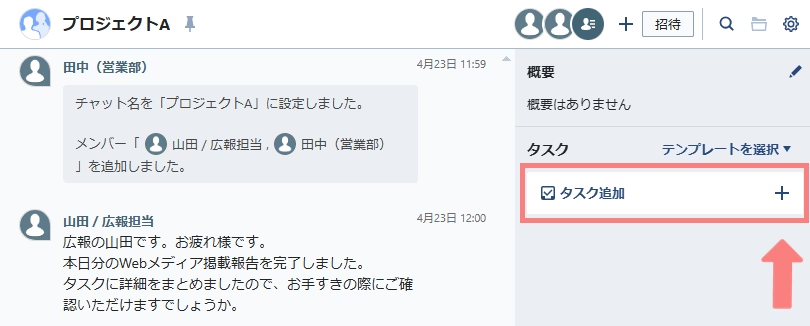
まずは基本の操作からご説明します。
- タスクを追加したいチャットルームを開く
- 画面右側にある「タスク追加」をクリックする
- 内容を入力する
まずはタスクの設定画面を開いて、内容を入力するところまでできたら次のステップです!
担当者と期限を設定する
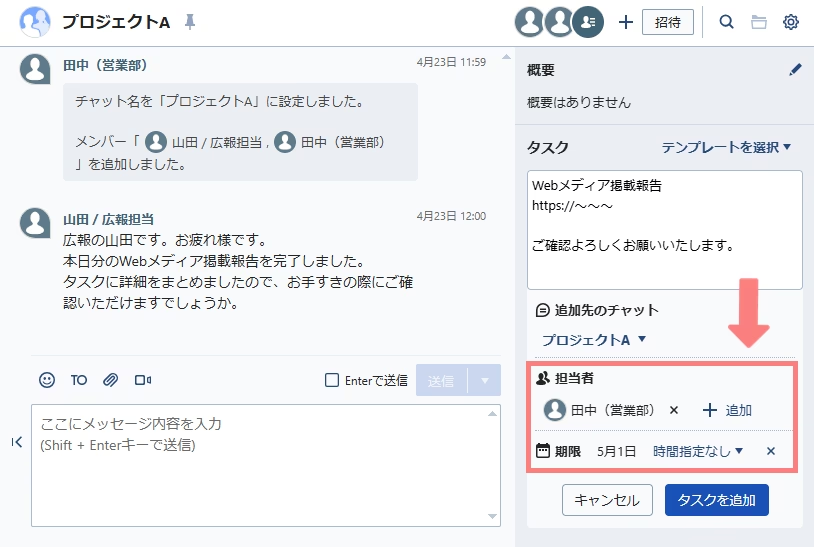
タスクを追加する際は、担当者や期限もあわせて設定する必要があります。
- 担当者欄の「+選択」をクリック
- タスクをお願いしたいメンバーを選ぶ
- 期限日を入力
- 「タスクを追加」ボタンをクリックする
担当者は自分だけでなく、同じグループ内にいるメンバーを指定することもできます。
期限を入れておくと、タスク一覧で期限順に並ぶので管理しやすくなりますよ。
タスクを完了する
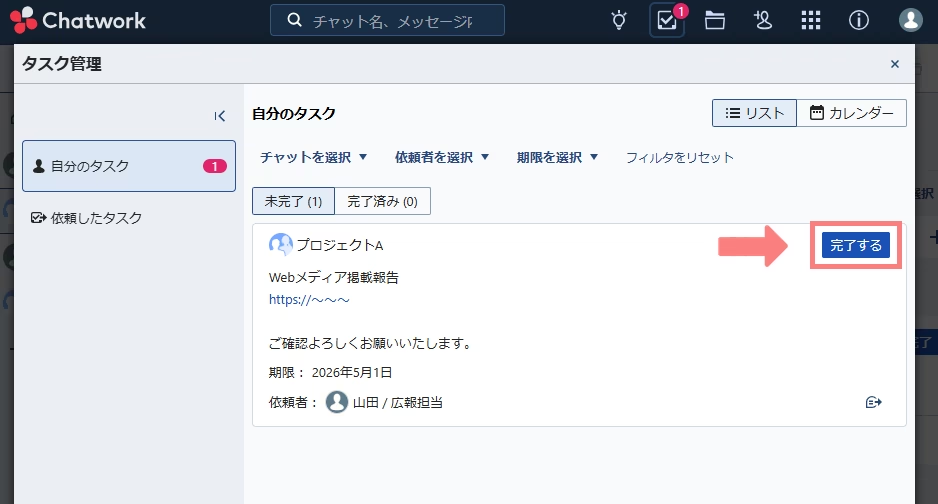
作業が済んだら、忘れずに「タスク完了」をクリックしましょう。
- タスク一覧から、完了したタスクを見つける
- タスクの横にある「完了する」ボタンをクリック
これだけで、チャットに「完了しました」と自動で投稿されます。
わざわざ「終わりました」とメッセージを送らなくても、タスクを依頼した側にも通知が届いて便利です。
タスクを完了しても、タスク自体が削除されるわけではありません。
未完了の表示から外れて、タスク管理の「完了済み」から確認できるようになります。
完了済みの確認や、未完了に戻す方法は後半で詳しくご紹介します。
メッセージをそのままタスクに変換する
チャットで「この件、お願いします」と送られてきたとき、そのメッセージをそのままタスクに変換できます。
メッセージにカーソルを合わせると表示されるメニューから「タスク」を選ぶだけ。
内容が自動で入力されるので、改めて打ち直す手間がかかりません。
タスク機能のよくある疑問を解決!

いざタスクを使い始めてみると、「これって複数人に送れるんだっけ?」「完了したタスクが消えちゃった!」と、後から気になるポイントが出てくることも。
作成直後に出やすい疑問だけを整理します。
タスクを複数人に同時に依頼できる?
はい、できます!
タスクの担当者を複数人選ぶと、1つのタスクを担当者全員で共有できます。
タスクの内容や期限を変更した場合も、担当者全員に共有されます。
誰か1人が完了してもタスク全体が完了済みになるわけではありません。
担当者全員が完了すると、タスク管理の「完了済み」へ移動します。
担当者ごとの完了状況や、全員分を完了する方法は、後半の一覧管理でご紹介します。
スマホからでもタスクを追加できる?
Chatworkのスマホアプリでも、PC版と同じようにタスク機能が使えます。
外出先で思いついた仕事を、すぐにタスク化できます。
Chatworkのタスクを一覧で確認・管理する方法
タスクを作成したあとは、画面右上の「タスク管理」から担当や依頼の状況を確認できます。
自分のタスクと依頼したタスクを切り替える
画面右上の「タスク管理」を開くと、タスクの一覧が表示されます。
「自分のタスク」では、自分が担当者になっているタスクを確認できます。
「依頼したタスク」では、自分が依頼者になっているタスクを確認できます。
自分が担当している仕事を見るときは「自分のタスク」、自分が頼んだ仕事の進み具合を見るときは「依頼したタスク」を選びましょう。
なお、「依頼したタスク」には自分から自分へ依頼したタスクは表示されません。
未完了・完了済み・期限切れのタスクを確認する
タスク管理を開いた直後は、未完了のタスクが表示されます。
完了したタスクを確認するときは「完了済み」を選ぶと、完了済みの一覧へ切り替えられます。
期限を過ぎた未完了タスクには「期限切れ」のラベルが表示されるため、一覧から対応が遅れているタスクを見つけられます。
必要に応じて「期限を選択」から期限で絞り込みましょう。
複数担当者の完了状況を確認する
複数の担当者に依頼したタスクは、「依頼したタスク」から対象タスクの詳細を開きます。
「担当者」欄で、担当者ごとに未完了か完了済みかを確認できます。
担当者ごとの状態を変更するときも、「担当者」欄から操作します。
「依頼したタスク」の一覧には通常の「完了する」ボタンが表示されないため、担当者ごとの完了操作は詳細画面から行いましょう。
複数担当者をまとめて完了させる場合は、「全員分を完了」を選びます。
担当者全員が完了すると、タスクは「完了済み」の一覧へ移動します。
完了を取り消して未完了に戻す
完了したタスクをもう一度管理するときは、次の手順で未完了に戻します。
- 「タスク管理」を開き、「完了済み」を選ぶ
- 対象のタスクを確認する
- 「未完了に戻す」を選ぶ
これで、もう一度未完了のタスクとして管理できます。
タスク前後のやり取りも残しておきたい場合
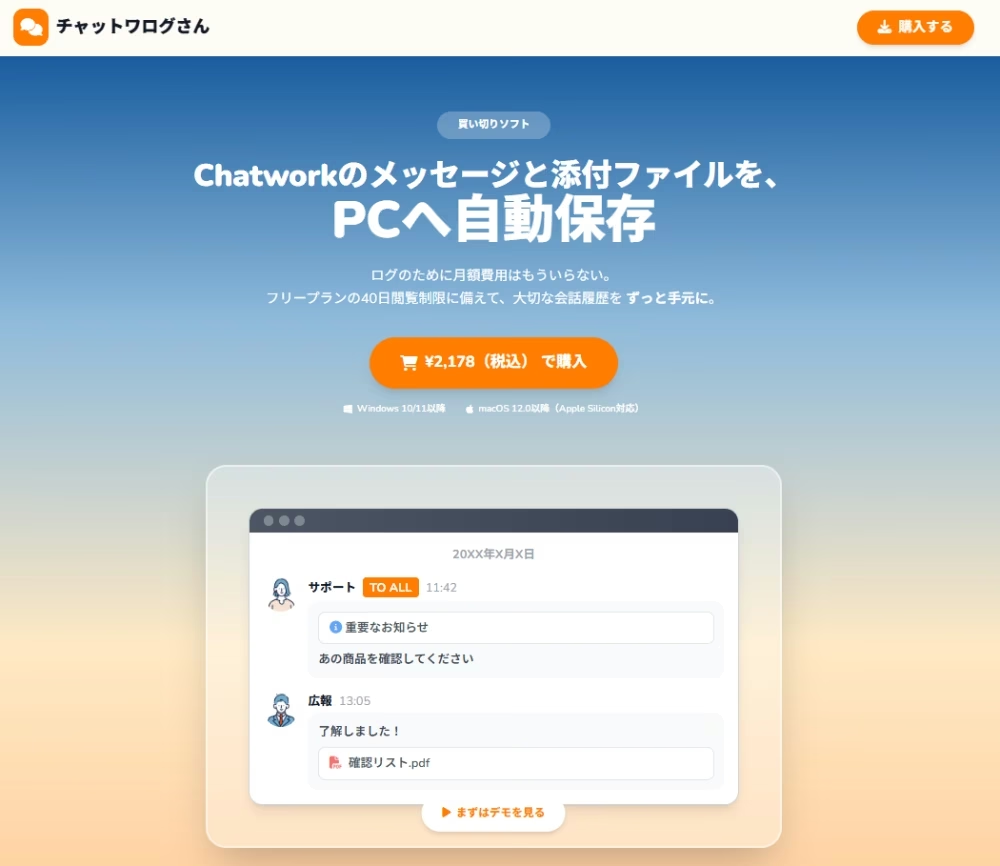
タスクだけでなく、その前後のチャットログなども証跡として残しておきたい場合は、別途バックアップしておくと安心です。
チャットワログさんなら、アプリを起動しておくだけでChatworkのログを自動で取得し、自分のPCに保存できます。
月額料金はかからず、1,980円の買い切り型なので、継続的なコストを気にせず使えるのもポイントです。
保存したデータは外部サーバーではなくPC内に残るため、Chatworkの閲覧制限を気にせず、大切なやり取りを手元に残しておけます。
依頼の前後のやり取りも読み返しやすいか、保存ログのサンプル画面で確かめてみてくださいね。
タスク作成から完了までを確認しよう
Chatworkのタスク機能を使えば、チャットの中で流れてしまいがちな「やるべきこと」を一覧で確認できます。
まずはチャットルームでタスクを1つ作り、担当者と期限を設定して、完了まで一通り試してみましょう。
慣れてきたら、メッセージをそのままタスクにする機能も便利です。
作成後はタスク管理で「自分のタスク」と「依頼したタスク」を確認し、未完了・完了済み・期限切れや、複数担当者の進捗も管理できます。
必要になれば、完了したタスクを未完了の状態に戻せます。
Chatwork全体の基本操作もあわせて確認したい方は、チャットワークの使い方と注意点を完全解説も参考にしてみてくださいね。
まずは1つ、実際のタスクで作成から完了まで試してみましょう!