「Chatworkで写真やファイルを送りたいけど、どこを押せばいいの?」と困っていませんか?
この記事では、PC・iPhone・Androidでの送り方をご紹介します。
写真の複数送信やZIPファイルの送信、送れない場合の確認方法もわかります。
PC・スマホ別|Chatworkでファイルを送る手順
PC・iPhone・Androidとも、ファイルを選んで送信する流れは同じです。
使っている端末に合わせて、次の3ステップで進めましょう。
PCからファイルを送信する方法
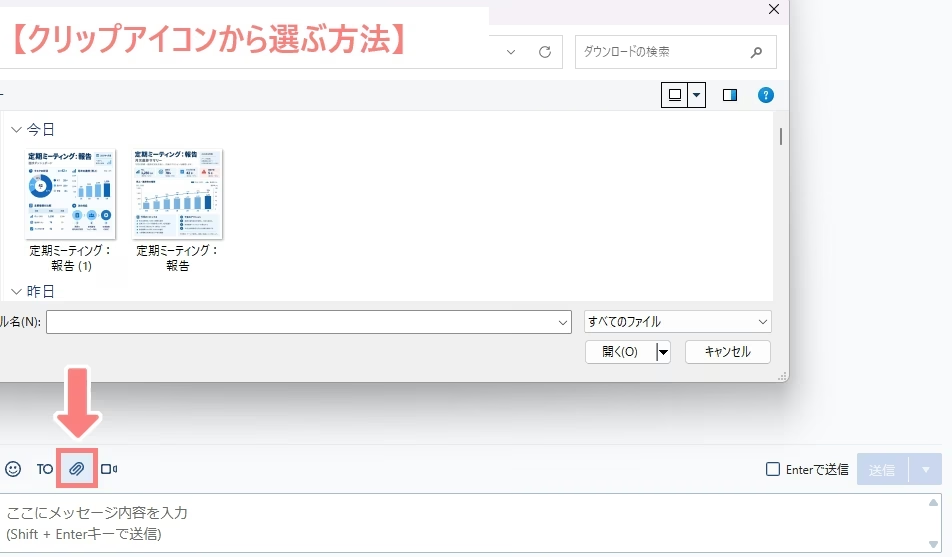
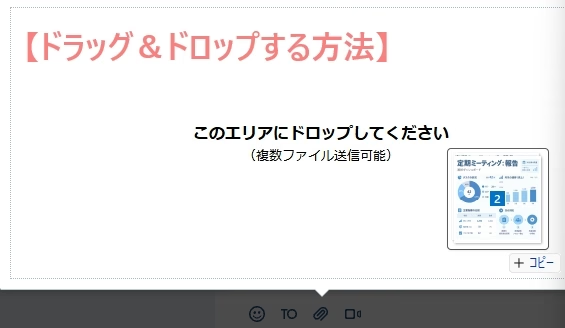
PCでは、クリップアイコンから選ぶ方法と、ドラッグ&ドロップする方法があります。
- [クリップ]アイコンからファイルを選ぶか、チャット画面へドラッグ&ドロップする
- プレビューでファイル名と内容を確認する
- [送信]を押して送信完了
プレビューでファイル名と内容を確認してから送れば完了です。
iPhoneから写真・ファイルを送信する方法

写真を送る場合
- [+]をタップし、[カメラロール]を開く
- 送りたい写真を選ぶ
- [送信]をタップして送信完了
PDFや書類などのファイルを送る場合
- [+]をタップし、[ファイルを選択]を開く
- iCloud Driveなどからファイルを選ぶ
- アップロードされ、チャットに表示されたら送信完了
Androidから写真・ファイルを送信する方法
写真を送る場合
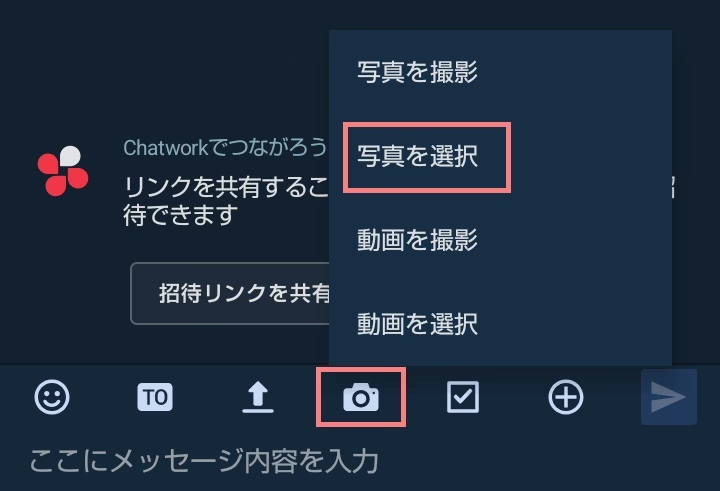
- [カメラ]アイコン → [写真を選択]の順にタップする
- 送りたい写真を選ぶ
- [送信]をタップして送信完了
通常ファイルを送る場合
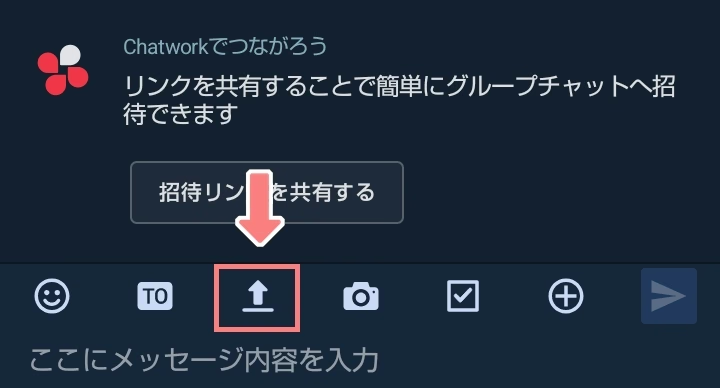
- [ファイル送信]アイコンをタップする
- ファイルを選んでアップロードし、チャットに表示されたら送信完了
初回は「1」のあとに[アプリケーションを選択]の画面が開くので、アプリを選び、[常時]または[今回のみ]をタップしましょう。
手順どおりに添付できない場合は、次の確認順に沿って原因を判断してみてください。
1ファイルあたりの容量上限
PCで送信できるファイルは、1ファイルあたり最大5GBです。
ストレージ不足が疑われる場合は、ストレージ容量不足で送れない場合の原因と解決策を確認してみてください。
写真・ファイルを複数まとめて送る方法
PCでは、同時に20ファイルまで選択できます。
複数選択後は[すべて送信]でまとめて送れます。
iPhone・Androidでは写真を20枚までまとめて選べますが、PDFやWordなど通常のファイルは1件ずつ送信します。
複数の書類をまとめて送りたいときは、PC版を使うと選択しやすくなります。
Chatworkで写真・ファイルを添付できないときの確認順

送信できないときは、上から順番に確認すると原因を判断しやすくなります。
確認1:写真へのアクセス権限
iPhoneで写真が表示されない、または一部しか選べないときは、[設定]→[Chatwork]→[写真]を開き、[すべての写真]になっているか確認します。
違っていれば、許可を変更してください。
確認2:選択しているファイル数
PCは同時に20ファイルまで、モバイルは写真を同時に20枚まで選べます。
モバイルの通常ファイルは一度に1ファイルまでなので、選びすぎていれば分けて送ります。
確認3:ファイル容量と組織ストレージ
PCで送信できるファイルは、1ファイルあたり最大5GBです。
これとは別に、契約中の組織ストレージ容量を超過すると、ファイル自体を送信できません。
ストレージ容量不足の詳しい原因と対処は、上の「ストレージ容量不足で送れない場合の原因と解決策」を確認してください。
確認4:通信環境
モバイルでは、アップロード開始から60秒経過しても完了しない場合はエラーになります。
大容量ファイルや通信速度が遅い環境では失敗する可能性があるため、安定した通信環境で再試行してみてください。
確認5:組織・グループチャットの権限
プロフェッショナルプランまたはエンタープライズプランでは、禁止行為設定で「ファイル送信を禁止する」が有効になっていないか確認します。
グループチャットでは「ファイル送信を許可する」がオフだと、管理者以外は送信できません。
ZIPファイルを送る方法
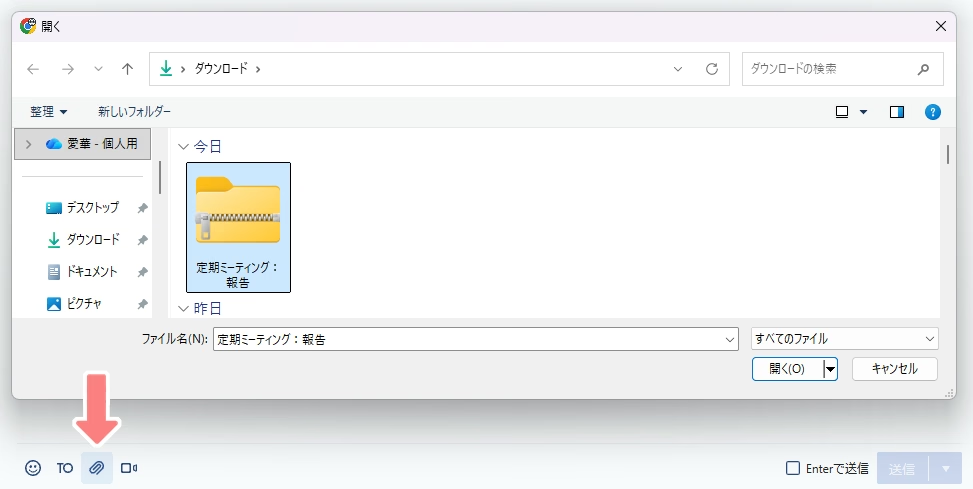
フォルダをPCのチャット画面へドラッグ&ドロップして送る場合は、あらかじめZIP形式に圧縮します。
ZIPファイルができたら、PCから次の手順で送れます。
- [クリップ]アイコンからZIPファイルを選ぶか、チャット画面へドラッグ&ドロップする
- プレビューでファイル名と内容を確認する
- [送信]を押して送信完了


削除前にファイルと会話の流れをまとめて残したい場合は、チャットワログさんでメッセージと添付ファイルを保存できます。
必要な資料や文脈を残して整理できるので、あとで確認したい場面でも安心です。
資料がどんなやり取りの中で送られたのかも確認したい方は、保存ログのサンプル画面を見てみてくださいね。
ファイル送信の手順を覚えて業務をスムーズに進めよう
Chatworkでのファイル送信は、PCならドラッグ&ドロップ、スマホならアイコンタップで簡単にできます。
Chatworkの操作全体を見直したい方は、チャットワークの使い方と注意点を完全解説で基本から振り返れます。
削除前の保存には、チャットワログさんも確認できます。
まずはファイルをひとつ、一番やりやすい方法で相手に送ってみることから始めてみましょう!