「Chatworkのログやファイルを外部に出したいけど、自分の環境で公式エクスポートが使えるのか分からない」と迷っていませんか?
Chatworkの公式エクスポートは、使えるプランや権限が限られています。
先に条件を確認しておかないと、手順を調べても管理画面に機能が出てこないことがあります。
そのまま放置しておくと、大切なやり取りや添付ファイルを必要なときに見返せなくなる可能性も。
この記事では、公式エクスポートの可否を先に判定し、使えない場合に選べる退避手段をわかりやすくお伝えします。
まず公式エクスポートが使えるか判定する
最初に、プラン、権限、出力対象、出力形式、添付ファイルの5項目を確認します。
| 確認項目 | 判定の目安 |
|---|---|
| プラン | プロフェッショナルプラン(旧エンタープライズプラン)が必要。フリー・スタンダードプラン(旧ビジネスプラン)では使えません |
| 権限 | 組織の管理者権限が必要。ユーザー管理権限だけでは、公式エクスポートを実行できません |
| 出力対象 | 有効な組織内ユーザーが参加しているすべてのチャットが対象。特定チャットだけは選べません |
| 出力形式 | HTMLまたはCSVから選べます |
| 添付ファイル | 本体ではなく、Chatwork上のファイルへのリンクが出力されます |
公式機能が使えると判定できたら、次の手順でエクスポートを進めます。
Chatwork公式エクスポートの実行手順
- 画面右上のメニューから「管理者設定」を開き、「チャットログ・エクスポート機能」へ進みます。
- 出力形式をHTMLまたはCSVから選び、「エクスポート」を実行します。出力形式は実行後の処理中に変更できません。
- 開始後はキャンセルできません。完了まで数時間かかる場合があるため、管理者のメールアドレスに届く完了通知を待ちます。
- 完了通知を確認したら、エクスポート画面からデータをダウンロードします。
編集・削除前のメッセージも必要な場合は、専用のチェック項目を確認してから実行しましょう。
エクスポートは1日1回までで、次回は翌日の午前5時以降に再実行できます。
すでにエクスポートしたデータは何度でもダウンロードできますが、新しくエクスポートすると前回のエクスポート済みデータは上書きされます。
公式機能が使えない場合は、次の比較表から退避手段を選びます。
CSV出力のプラン別の制限は、CSV出力のプラン別の可否と3つの選択肢で確認できます。
公式機能が使えない場合の退避手段3選
エクスポート機能が使えないからといって、ログを残す方法がゼロというわけではありません。
必要な量、技術的な負担、添付ファイルまで残すかで選びましょう。
| 方法 | 向いている場面 | 注意点 |
|---|---|---|
| 手動コピー | 少量のメッセージを急いで残したい | 量が多いと抜け漏れや作業負担が出やすい |
| Google Apps Script | CSVで継続的に残したい | APIやスクリプト設定の知識が必要 |
| 専用ツール | 複数ルームや添付ファイルまでまとめて残したい | 導入前に保存対象と保存先を確認する |
手動・無料ツール・専用ツールを横断した全体像は、チャットワークのログ保存方法と注意点まとめで確認してみてくださいね。
①手動コピー:今すぐできるけど「ここぞ」という時向け

一番シンプルなのは、チャット画面のメッセージをコピーして貼り付ける方法です。
特別なツールも知識もいらないので、今この瞬間からでも始められます。
保存したいチャットルームを開き、メッセージを範囲選択してコピーし、メモ帳やExcelに貼り付けるだけ。
ただ、やり取りの量が多いと、どうしても限界がありますよね。
何百件もあるやり取りを一つずつコピーしていくのは、かなりの根気と時間が必要です。
定期的に続けるのも難しく、つい後回しにしてしまいがち。
「とりあえず、この数件だけ急いでバックアップしたい!」という場面で使うのがおすすめです。
フリープランでは40日より前のメッセージを画面から取得できないため、手動コピーは閲覧できる範囲に限られます。
②Google Apps Script:無料で自動化!でも技術が必要
「無料で、しかも自動でやりたい!」という方には、Google Apps Script(GAS)を使う手もあります。
これはGoogleスプレッドシートなどと連携して、チャットログを自動で取得する方法です。
一度設定してしまえば、指定したルームのメッセージをCSVとして保存し続けられます。
無料で運用する場合の現実的な範囲や注意点は、Chatworkログを無料で保存できる範囲と限界も参考になります。
ただ、事前の準備にはプログラミングの知識が少し必要。
APIトークンの発行やスクリプトの設定など、慣れていない方にはハードルが少し高めかもしれません。
「コードを書くのが苦じゃない」「スプレッドシートで管理したい」という方には選択肢の一つになります。
③専用ツール:簡単・確実で手間いらず
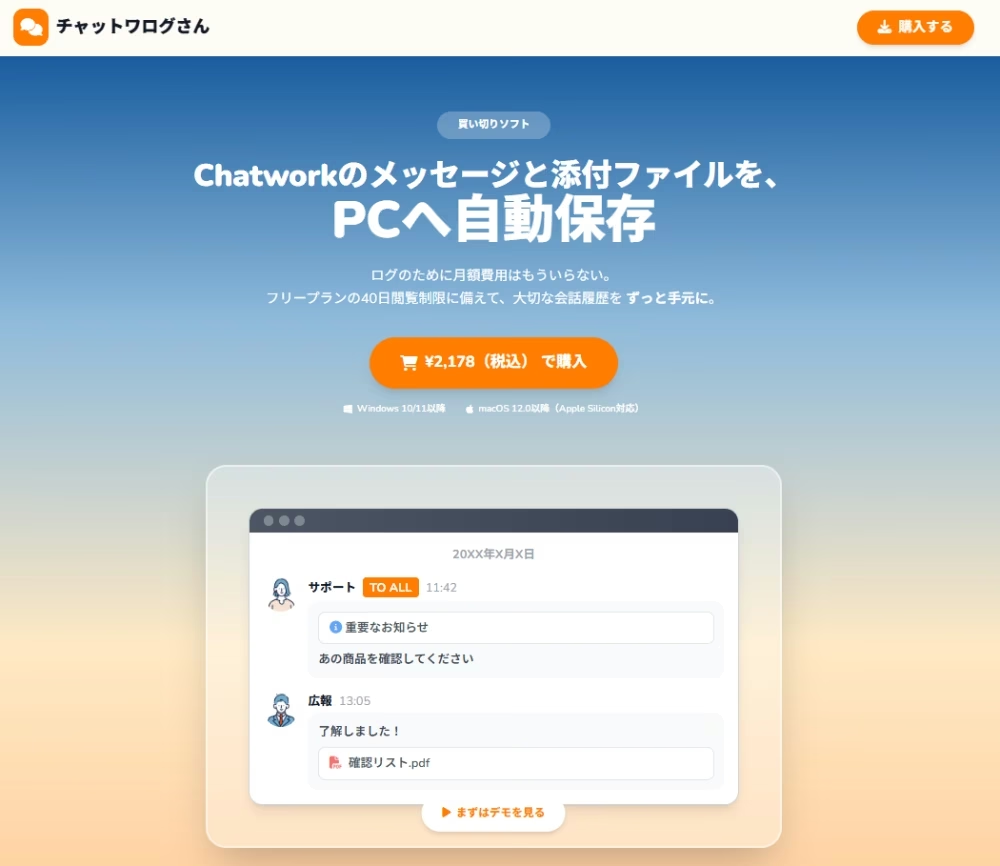
「手動は大変だし、プログラミングも難しい」という方には、専用のバックアップツールを使うのが一番安心です。
パソコンにインストールするだけで、Chatworkの全ルームのメッセージを自動でバックアップしてくれます。
たとえばチャットワログさんは、Chatworkのログを自動で取得してパソコンに保存するデスクトップアプリです。
初期設定をしたら、あとは放置しておいてもOK。
買い切り1,980円でずっと使えるので、月額のコストもかかりません。
データは自分のパソコンにのみ保存されるので、仕事の大事なやり取りでもセキュリティ面はバッチリです。
添付ファイルの扱いを確認する

公式エクスポートでは、添付ファイル本体ではなくChatwork上のファイルへのリンクが出力されます。
ファイル本体まで必要な場合は、ファイル取得に対応した方法を選びましょう。
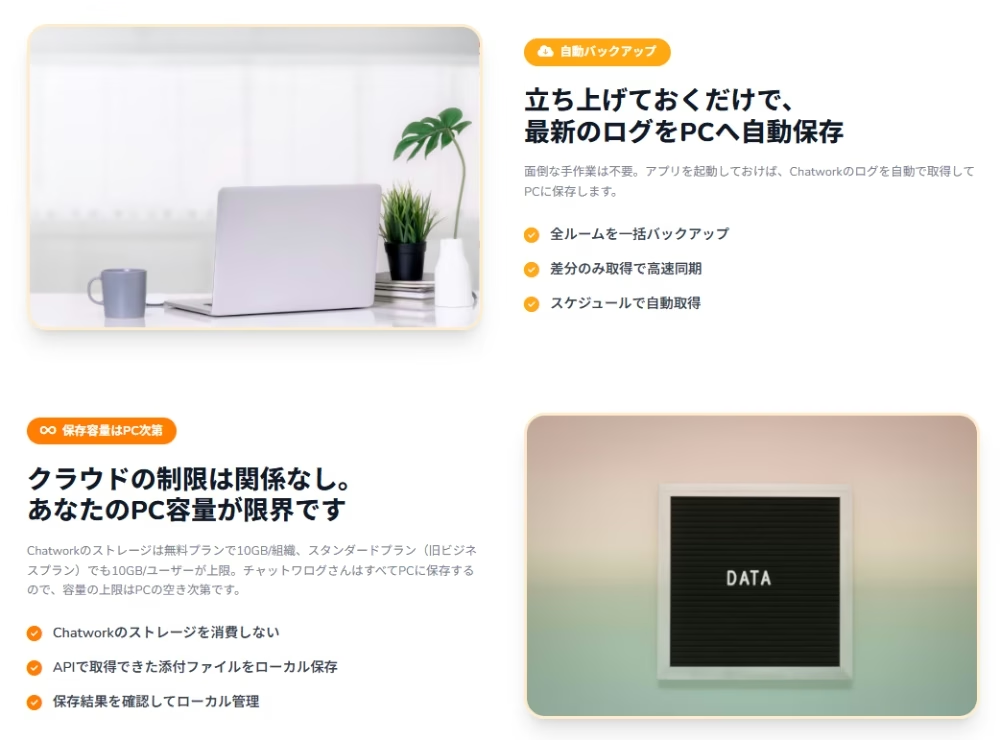
チャットワログさんなら、チャットに添付されたファイルも自動で保存可能!
バックアップ済みのファイルはプレビュー画面から確認でき、Chatwork上の元ファイルを削除してもローカルに残っているので安心ですよ。
Chatwork公式エクスポートで確認しておきたいこと

公式エクスポートを使える条件と、HTML・CSVの違いは前半の判定表で確認できます。
実行後は完了通知を待ち、エクスポート画面からダウンロードしてください。
プランを上げずに対処したい場合の具体的な手順は、Chatworkログを無料でエクスポートする方法と注意点にまとめています。
必要な量が少ないなら手動コピー、無料で自動化したいならGAS、添付ファイルまで継続保存したいならチャットワログさんのようなツール、という形で選ぶと判断しやすくなります。
自分に合う退避手段を選ぶコツ

公式エクスポート、手動コピー、GAS、専用ツールのどれを選ぶかは、残したい対象と続けやすさで決めます。
メッセージだけでよいのか、添付ファイルまで必要なのかを先に分けて考えましょう。
定期的なバックアップの仕組みを作る
ログ保存で一番ありがちな失敗は、「やろうと思っていたのに忘れていた」というパターン。
手動だと、忙しいときに後回しになりがちですよね。
自動で動く仕組みを作っておけば、放っておいてもログが溜まっていくので安心です。
専用ツールのスケジュール機能を使えば、毎日や毎時など決まったタイミングで勝手にバックアップが進みますよ。
保存したデータの活用方法
バックアップしたログは、CSV形式ならExcelで検索やフィルタリングができます。
「先月の決定事項だけ探したい」「特定のメンバーの発言をまとめたい」という時にも便利です。
CSV出力のプラン別の制限や代替策は、CSVの文字化け・改行・日時順を整える方法で詳しく整理しています。
退職者の引き継ぎやプロジェクトの振り返りなど、過去のやり取りを見返したい場面は意外と多いですよね。
普段から整理しておくと、いざというときに慌てずに済みますよ。
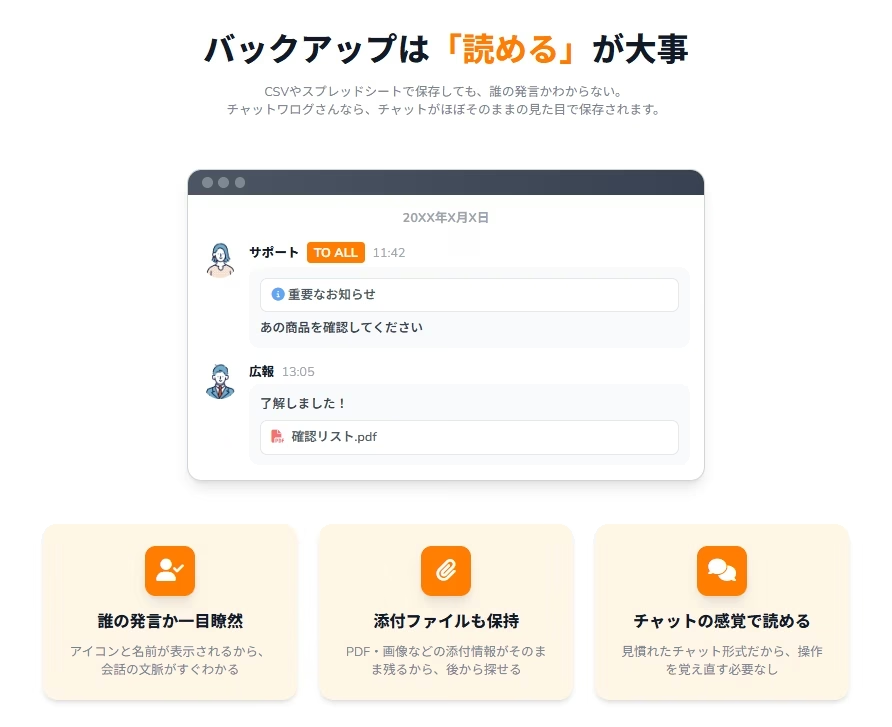
会話の流れをチャット形式で読み返したい方は、チャットワログさんのような専用ツールを使うのもおすすめです。
チャットワログさんなら、見慣れたチャット形式で振り返ることができます。
チャットログの保存は早めの対策が安心につながる
Chatworkの公式エクスポートは、プランと権限が合えば有力な選択肢です。
使えない場合でも、手動コピー、Google Apps Script、専用ツールと、退避手段はいくつかあります。
自分のプラン、権限、残したい対象に合わせて、無理なく続けられるものを選んでみてくださいね!
特に大事なのは、「あとでやろう」と思わずに早めに動き出すこと。
メッセージの表示制限やファイルの容量制限は、気づかないうちに影響してきます。
チャットワログさんのような自動バックアップツールを使えば、設定したあとは放っておいてもログが溜まっていきます。
大切なやり取りを安心して見返せるように、まずは自分に合った保存方法を一つ試してみませんか?