「Chatwork APIって聞いたことはあるけど、何から始めればいいか分からない」
そんな状態で手が止まっていませんか?
最初からAPI全体を理解しようとすると、どこから試せばいいか迷いやすいものです。
まずはAPIトークンとルームIDを用意し、メッセージ取得のリクエストを1回成功させましょう。
この記事では、APIトークンの取得、ルームIDの確認、初回リクエストの送り方を中心に、最初の1回を動かす流れをご説明します。
APIトークンの取得から初回リクエストまでの手順

最初に目指すのは、APIトークンを取得し、ルームIDを確認し、短いリクエストを1回成功させることです。
できることを全部覚えるより、まずは貼り付けるトークンとルームIDを間違えずに準備するのが近道。
黒い画面やcurlに慣れていなくても、順番に確認すれば最初のテストまで進められますよ。
1. APIトークンを発行する
組織契約でAPIを利用する場合は、管理者へのAPI利用申請が必要です。
申請が承認されてから、次の手順でトークンを確認しましょう。
APIを使うには、まず「APIトークン」という鍵を手に入れましょう。
- Chatworkにログインし、画面右上の利用者名をクリック
- メニューから「サービス連携」を選択
- 「APIトークン」をクリックして発行
トークンは1アカウントにつき1つ発行される仕組みです。
これがあれば、プログラムから自分の代わりにChatworkを動かせるようになります。
2. ルームIDを確認する
メッセージ送信や取得を試すには、対象ルームのIDが必要です。
ブラウザでChatworkのルームを開き、URLに含まれる rid の後ろの数字を控えておきましょう。
たとえばURLに rid123456789 とあれば、貼り付けるルームIDは 123456789 です。
ここでIDを間違えると、リクエストが通っても思ったルームに届かないので注意してくださいね。
3. 初回リクエストを送る
トークンとルームIDを用意できたら、まずはメッセージ取得を1回だけ試します。
ターミナルやコマンドプロンプトで、次の APIトークン と ルームID を自分の値に置き換えて実行しましょう。
curl -H "X-ChatWorkToken: APIトークン" "https://api.chatwork.com/v2/rooms/ルームID/messages"
成功すると、画面にメッセージ本文、投稿者、送信時刻などを含むJSONが表示されます。
うまく動かない場合は、APIトークンの貼り付け漏れ、ルームIDの数字、URLの /v2/rooms/ の部分を順番に見直しましょう。
最初の1回が動いたら、送信、定型メッセージ、通知集約、タスク作成は次に試す候補として考えると進めやすくなります。
Chatwork APIの活用パターン3選
最初のリクエストが動いたら、業務で使いやすい形に少しずつ広げていきましょう。
次に試す候補は、定型メッセージ、外部通知の集約、タスク作成の3つです。
API連携でできることの全体像は、チャットワークAPI連携でできること|方法と注意点を解説も参考になります。
1. 定型メッセージの自動投稿
一番よく使われるのが、定型メッセージの自動投稿。
毎日の日報、週次報告、売上数値の共有など、決まったフォーマットの報告をAPIで自動化するパターンですね。
たとえば、Google Apps Scriptでスプレッドシートのデータを読み取り、Chatworkへ送信する形に広げられます。
まずは定型文を1件送れる状態を作るところまでで十分です。
2. フォーム回答や外部通知の集約
お問い合わせフォームの回答があったとき、Chatworkに自動通知させるパターンです。
Googleフォームと連携させれば、送信をきっかけに通知を飛ばせます。
「新しいお問い合わせに気づかず、対応が遅れた」というミスも、これなら防げます。
通知内容に回答を載せておけば、Chatworkを見るだけで内容が把握できて便利ですよ。
3. タスク作成の自動化・一括操作
Chatworkのタスク機能もAPIから操作できます。
外部のシステムと連動して自動でタスクを作ったり、スプレッドシートのリストから一括でタスクを登録したりできます。
期限や担当者の指定も自動化できます。
初回実行に慣れてから、担当者や期限を指定する形へ少しずつ広げると進めやすいですよ。
タスク作成を最初の目的にせず、まずは取得リクエストが通る状態を作りましょう。
Chatwork APIを使うときに気をつけたいポイント

APIはとても便利ですが、使い方を間違えるとトラブルの原因にもなります。
知っておきたい注意点を、事前にしっかり確認しておきましょう!
レートリミットに要注意
APIには、一定時間内にリクエストできる回数の上限(レートリミット)があります。
具体的には、5分間で300回まで。
短時間に大量のメッセージを送ると、一時的にアクセスが止まってしまいます。
対策は、リクエストの間に少し待ち時間を入れること。
レスポンスに「あと何回送れるか」の情報が含まれているので、それを見ながら進めると安心です。
APIトークンの管理とセキュリティ
APIトークンは、自分のアカウントを操作できる大事な「鍵」です。
もし他人に渡ってしまうと、勝手にメッセージを送られたりデータを抜き取られたりする危険があります。
絶対にやってはいけないのが、コードに直接トークンを書いて公開すること。
もし漏れたかもと思ったら、「サービス連携」画面からすぐに再発行してくださいね。
APIでは取得できないデータと、それをカバーする方法
Chatwork APIは便利ですが、すべてのデータを取得できるわけではありません。
APIで取得できるメッセージには上限があり、過去のログをすべて網羅的にバックアップするには不向きな面もあります。
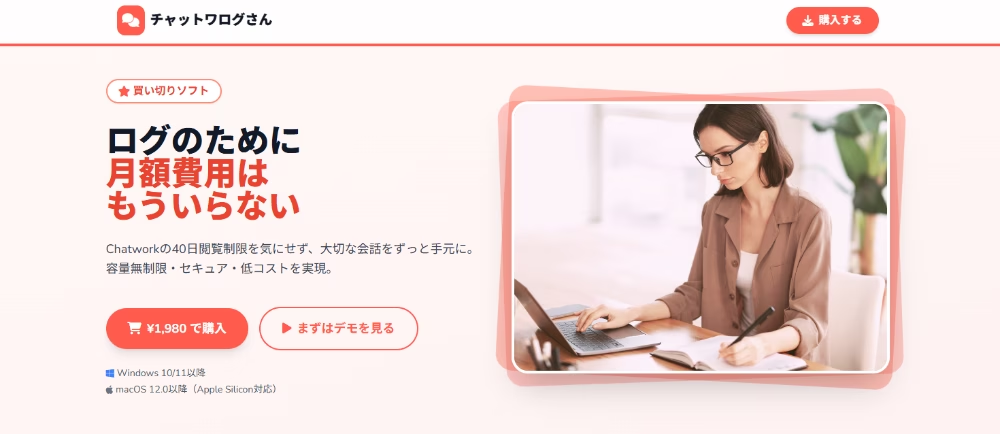
APIだけで過去ログをまとめて残すのが難しい場合は、チャットワログさんのような専用ツールもおすすめです。
チャットワログさんは全ルームのメッセージを保存できるので、APIの取得上限や40日制限に不安がある場面で検討しやすい方法です。
日々の操作はAPI、大事な記録の保存は専用ツール、と分けて考えると判断しやすくなります。
Chatwork APIについてよくある質問
いざAPIの設定を始めようとすると、「今のプランのままでも大丈夫?」「コードが書けなくても本当に動かせるの?」と、ふとした疑問が浮かんできますよね。
安心して作業に集中できるよう、ここで疑問を解消しておきましょう!
Chatwork APIは無料プランでも使えるの?
無料プランでもAPIは使えます!
有料プランへのアップグレード不要でチャレンジできるのは嬉しいですよね。
ただ、APIが操作できる範囲には注意が必要です。
フリープランには、「直近40日分まで」というメッセージの閲覧制限があります。
API経由であっても、40日より前のメッセージを取得したり、そのメッセージに対してアクションを起こしたりすることはできないので、そこだけは気をつけてくださいね。
APIでメッセージを取得できる件数に上限はある?
APIの1回のリクエストで取得できるメッセージは、最大100件までです。
それ以上のログが欲しい場合は、何度かリクエストを繰り返す必要があります。
また、先ほどお伝えした通り「40日の制限」があるため、後からまとめてさかのぼるのは難しいのが正直なところ。
大事なログを長く残したい場合は、APIの取得上限を踏まえて、チャットワログさんのような保存方法も確認しておくと安心です。
プログラミングの知識がなくてもAPIを活用できる?
正直なところ、APIを直接扱うにはある程度の知識が必要です。
ですが、Google Apps Script(GAS)を使えばブラウザだけで作業が完結するので、初心者さんでも挑戦しやすいはず。
ネット上にあるサンプルコードをコピーして、少し書き換えるだけでも十分動かせます。
最初はメッセージ取得の初回リクエストくらいのシンプルなところから始めてみましょう!
小さな成功体験を積むと、次のステップに進みやすくなりますよ。
APIを使い続けるか、別の業務チャットへ移るか迷う場合は、ChatworkとSlackの違いを比較して選ぶポイントも参考になります。
Chatwork APIを業務に取り入れる最初の一手
APIというと難しそうに聞こえますが、トークンを取得して最初のリクエストを送るところまでは、実は簡単にできます。
まずはメッセージ取得の初回リクエストを成功させるところから試してみるのがおすすめ。
一つ仕組みが動くと、「これも自動化できるかも!」とアイデアがどんどん広がっていきますよ。
もしAPIでのメッセージ取得に上限を感じたり、過去ログを丸ごと保存したくなったりしたら、ぜひチャットワログさんもチェックしてみてください。
買い切り1,980円で、全ルームのメッセージとファイルを自動バックアップできます。
APIとツールを上手に組み合わせて、より快適なお仕事環境を作っていきましょう!
APIとは別に通常の通話機能を使う場合は、Chatworkでビデオ通話を始めるための設定手順も確認できます。